
EA F1 + Lumi Market Alert
ระบบช่วยเทรดที่ไม่ปล่อยให้คุณเฝ้ากราฟอยู่คนเดียว EA F1 ช่วยเปิดและบริหารออเดอร์ตาม Flow ที่ชัดเจน ขณะที่ลูมิช่วยติดตามและแจ้งสภาวะตลาดให้สมาชิกภาษาไทย
- รับ EA F1 และ EA F1 Radar พร้อมคู่มือเริ่มต้น
- รับข้อมูลสภาวะตลาดและช่วงที่ควรระวังจากลูมิ
- มีกลุ่ม LINE ภาษาไทย คู่มือเริ่มต้น และทีมช่วยตรวจสอบการติดตั้ง
เริ่มทดลองด้วยบัญชีเดโมหรือทุนต่ำก่อนได้ การเทรดมีความเสี่ยง ระบบและการแจ้งเตือนไม่รับประกันผลกำไร
เริ่มต้นใช้งาน EA F1
เลือกโบรกเกอร์ที่คุณต้องการสมัคร
เลือกเพียง 1 โบรกเกอร์ ระบบจะพาไปยังขั้นตอนสมัครและยืนยันสิทธิ์ที่ถูกต้อง เนื่องจาก Exness และ XM มีเงื่อนไขตรวจสอบบัญชีและการตั้งค่า EA ต่างกัน
Exness
เส้นทางหลักสำหรับผู้ที่ต้องการเริ่มใช้ EA F1 กับ MT5 และรับการดูแลผ่านระบบของป๋าโอ
- ดูประเภทบัญชีที่รองรับ EA F1
- เปิดบัญชีและยืนยันตัวตนตามลำดับ
- ส่งเลขบัญชีเพื่อตรวจสอบสิทธิ์
- รับ EA คู่มือ และกลุ่ม LINE ภาษาไทย
XM
เส้นทางแยกสำหรับผู้ที่ต้องการใช้ XM โดยมีขั้นตอนสมัคร ตรวจบัญชี และไฟล์ตั้งค่าตามเงื่อนไขของ XM
- เลือกประเภทบัญชีและแพลตฟอร์มให้ถูกต้อง
- สมัครผ่านลิงก์พาร์ตเนอร์ XM
- ส่งข้อมูลบัญชีตามวิธีตรวจสอบของ XM
- รับ EA คู่มือ และกลุ่ม LINE ภาษาไทย
ต้องการติดตั้ง EA F1 เวอร์ชันล่าสุด?
ขณะนี้กำลังอัปเดตวิดีโอให้ตรงกับ EA F1 v1.9.6 และขั้นตอนของ Exness/XM หากยืนยันสิทธิ์แล้ว ให้แอด LINE @paaoh เพื่อรับไฟล์ คู่มือ และวิธีติดตั้งที่ตรงกับบัญชีของคุณ
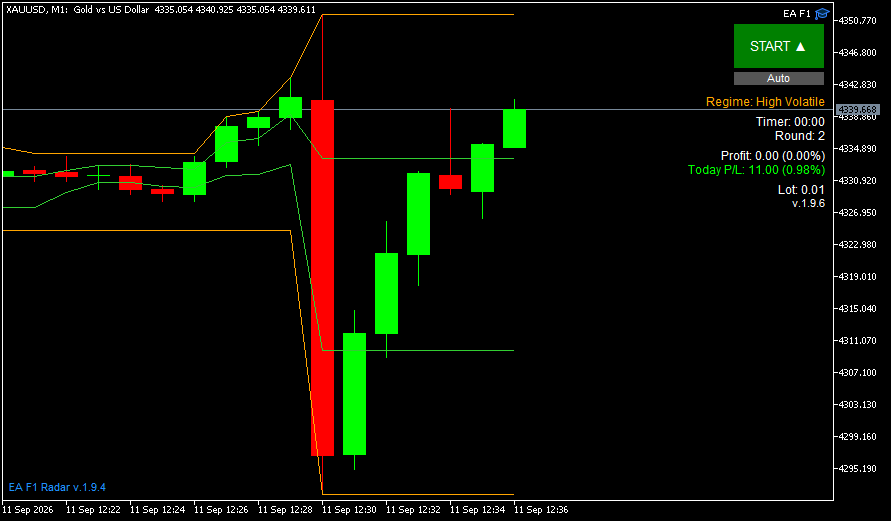
EA F1 คืออะไร?
EA F1 คือระบบช่วยเทรดที่พัฒนามาจากตระกูล KZ AI Reactor F1 โดยลดความซับซ้อนของการใช้งานให้เหลือแนวทางที่ชัดเจนสำหรับการเทรดจริง
แนวคิดหลักของ EA F1 v1.9.6 คือทำให้ขั้นตอนการใช้งานเหลือให้น้อยที่สุด ผู้ใช้งานไม่ต้องเลือก Playbook หรือเช็กเงื่อนไขหลายรายการก่อนเข้าเทรด เพียงเปิด Auto Mode รอแท่งสัญญาณสีเหลือง แล้วกด START เพื่อให้ระบบทำงานตามทิศทางและโครงสร้างราคาปัจจุบัน
EA F1 v1.9.6 · INPUTS
อธิบายการตั้งค่า Inputs
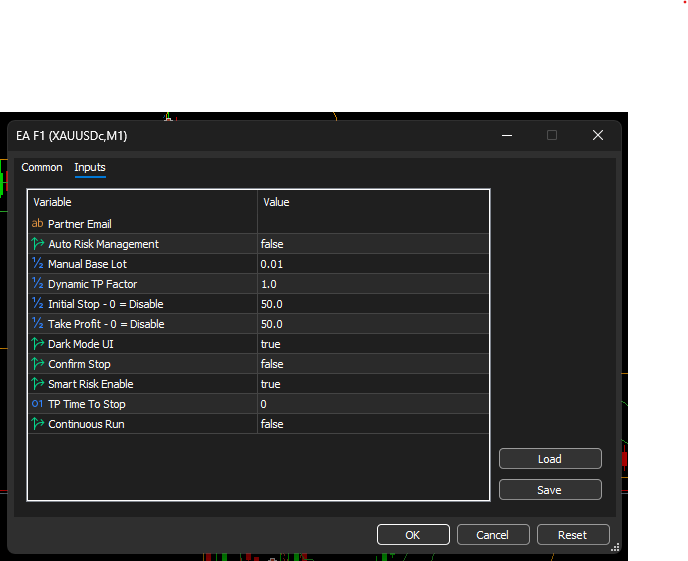
ทำความเข้าใจค่าตั้งต้นก่อนกด START ทั้งการกำหนด Lot เอง และการให้ EA คำนวณ Lot, Initial Stop และ Take Profit ตาม Balance เมื่อเปิด Auto Risk Management
ความหมายของแต่ละ Input
ค่าชุดนี้ใช้ Manual Lot 0.01 โดยปิด Auto Risk Management และให้ผู้ใช้งานตัดสินใจเริ่มรอบเทรด
- Partner Email
- อีเมลผู้ใช้งาน
ใส่อีเมลพาร์ทเนอร์หรือผู้ใช้งาน กรณีระบบมีการตรวจสิทธิ์หรือผูกกับบัญชี
- Auto Risk Management
- false
ปิดระบบจัดการความเสี่ยงอัตโนมัติ EA จะไม่ปรับ Lot ตามทุนให้อัตโนมัติ และใช้ Manual Base Lot ตามที่กำหนด
- Manual Base Lot
- 0.01
กำหนด Lot เริ่มต้นแบบ Manual ชุดนี้ใช้ 0.01 lot
- Dynamic TP Factor
- 1.0
ตัวคูณ Take Profit แบบ Dynamic โดย 1.0 ใช้ค่ามาตรฐาน หากลดต่ำกว่า 1.0 ระยะ TP จะลดลงตาม Logic ของระบบ
- Initial Stop – 0 = Disable
- 50.0
กำหนด Stop เริ่มต้นของระบบ ชุดนี้ตั้งไว้ 50 หากใส่ 0 จะปิด Initial Stop
- Take Profit – 0 = Disable
- 100.0
กำหนดเป้าหมาย Take Profit ชุดนี้ตั้งไว้ 100 หากใส่ 0 จะปิด Take Profit
- Dark Mode UI
- true
เปิดหน้าตา EA แบบ Dark Mode ไม่มีผลต่อ Logic การเทรด
- Confirm Stop
- false
ปิดการยืนยันก่อน Stop หากเปิด true ระบบจะใช้เงื่อนไขยืนยันก่อน Stop ตาม Logic ที่กำหนดไว้
- Smart Risk Enable
- true
เปิดระบบ Smart Risk ใช้ Logic ภายในช่วยบริหารความเสี่ยงและ Stop ตามเงื่อนไขของ EA
- TP Time To Stop
- 0
ตั้งเวลาสำหรับฟังก์ชัน Time To Stop ชุดนี้ตั้งเป็น 0 จึงปิดใช้งาน
- Continuous Run
- false
ปิดการทำงานต่อเนื่องอัตโนมัติ เมื่อจบรอบ ระบบจะไม่เริ่มรอบใหม่เอง
สรุปค่าชุดนี้ · Manual / Semi-Auto
- Manual Lot0.01 lot
- Initial Stop50
- Take Profit100
- Smart RiskON
- Auto RiskOFF
- Continuous RunOFF
เหมาะกับการใช้งาน EA F1 แบบ Semi-Auto ผู้ใช้งานเป็นคนตัดสินใจกด START จากนั้น EA ช่วยบริหาร Position และ Risk ตาม Logic ของระบบ เมื่อจบรอบจะไม่เริ่มรอบใหม่เอง
เมื่อ Auto Risk Management = true
EA จะคำนวณ Lot ใหม่ตอนกด START โดยอิงจาก Balance ของพอร์ต ณ ตอนนั้น และนำจำนวน unit ไปคำนวณ Initial Stop / Take Profit สำหรับรอบนั้นด้วย
1. แปลง Balance เป็นจำนวน unit
- Balance ตั้งแต่ 0 แต่น้อยกว่า 2,000 = 1 unit
- Balance ตั้งแต่ 2,000 แต่น้อยกว่า 3,000 = 2 units
- Balance ตั้งแต่ 3,000 แต่น้อยกว่า 4,000 = 3 units
- เพิ่มขึ้นทุก ๆ 1,000 ของ Balance ตามลำดับ
Base Lot = 0.01 × จำนวน unit
| Balance | unit | Base Lot |
|---|---|---|
| 1,500 | 1 | 0.01 lot |
| 2,500 | 2 | 0.02 lot |
| 5,200 | 5 | 0.05 lot |
2. GREEN / RED อาจเพิ่ม Lot ตาม KZ8 ตอน START
หลังคำนวณ Base Lot ตาม Balance แล้ว หากเริ่มรอบในจังหวะ GREEN หรือ RED ระบบจะใช้ตัวคูณตามค่า KZ8 ดังนี้
| KZ8 | GREEN / RED | BLUE |
|---|---|---|
| ≤ 1.49 | ×3 | ×1 |
| 1.50–1.99 | ×2 | ×1 |
| ≥ 2.00 | ×1 | ×1 |
BLUE ใช้ ×1 ตาม Balance ไม่ใช้ตัวคูณเพิ่ม Lot ของ GREEN / RED
ตัวอย่าง: Balance 2,500 → 2 units → Base Lot 0.02 หากเป็น GREEN / RED และ KZ8 = 1.40 จะได้ Lot ตอน START เท่ากับ 0.06 lot ส่วน BLUE ยังคงใช้ 0.02 lot
3. คำนวณ Initial Stop และ Take Profit ตาม unit
Initial Stop = 10 × unit
Take Profit = 100 × unit
| unit | Initial Stop | Take Profit |
|---|---|---|
| 1 | 10 | 100 |
| 2 | 20 | 200 |
| 5 | 50 | 500 |
ตารางนี้เป็นค่าของ Auto Risk = true ส่วนชุด Manual ด้านบนตั้ง Initial Stop = 50 และ Take Profit = 100 จึงควรอ่านค่าตามโหมดที่เลือกใช้
วิธีใช้งาน EA F1 v1.9.6
Flow หลักถูกลดให้เหลือเพียงการรอสัญญาณ เข้าเทรด และเลือกวิธีออกจากรอบ โดยไม่ต้องสลับ Playbook หรือทำ Checklist ก่อนเข้าเทรด
1. เปิด Auto และรอแท่งเหลือง
เปิดโหมด Auto แล้วรอให้แท่งสัญญาณเปลี่ยนเป็นสีเหลือง เมื่อเกิดแท่งเหลืองจึงกด START เพื่อเริ่มรอบ
2. STOP ตามโหมดของรอบ
หลัง START ให้ดูว่ารอบนั้นเป็น Trend หรือ Sideway แล้วใช้กฎ STOP ที่สอดคล้องกับโครงสร้างราคา เพื่อให้การออกจากรอบทำได้ง่ายและจำได้ในไม่กี่เงื่อนไข
ทำไม EA F1 v1.9.6 จึงใช้งานง่ายขึ้น?
เวอร์ชัน 1.9.6 ตัดขั้นตอนที่ทำให้ผู้ใช้งานต้องตีความหลายชั้นออกไป จากเดิมที่ต้องเลือก Playbook และตรวจ Checklist ก่อนเทรด เปลี่ยนเป็น Flow เดียวคือ Auto → รอแท่งเหลือง → START ทำให้การตัดสินใจหน้ากราฟเร็วและทำซ้ำได้ง่ายกว่าเดิม
หลังเข้าเทรด ให้ใช้กฎ STOP ตามลักษณะของรอบ หากเป็น Trend ให้ใช้ Initial SL = -50 USD / 0.01 เป็น Hard Stop และใช้เส้นส้มเป็น Structure Stop โดยฝั่ง Sell ให้ STOP เมื่อราคาปิดเหนือเส้นส้มบน 2 แท่งติดต่อกัน ส่วนฝั่ง Buy ให้ STOP เมื่อราคาปิดต่ำกว่าเส้นส้มล่าง 2 แท่งติดต่อกัน หากยังไม่ครบ 2 แท่งให้ถือรอต่อ และถ้าขาดทุนถึง -50 ก่อนให้ Initial SL ทำงานทันที ส่วนรอบ Blue ที่เริ่มจาก Sideway หากตลาดเปลี่ยนเป็น Trend และรอบมีกำไรให้ STOP แต่ถ้ายังขาดทุนให้รอระบบแก้ไม้ต่อ และถ้า Sideway ยาวต่อเนื่องให้ใช้กฎ คืนกำไรจากจุดสูงสุด 35% แล้ว STOP
🤖 Auto Mode
โหมดหลักของ EA F1 v1.9.6 เปิด Auto ไว้แล้วรอ Trigger จากแท่งสีเหลือง ก่อนกด START เพื่อเริ่มรอบ
🟧 Trend Structure Stop
ใช้ Initial SL -50 USD / 0.01 เป็น Hard Stop และ STOP ก่อนเมื่อราคาปิดยืนทะลุเส้นส้มฝั่งตรงข้าม 2 แท่งติดต่อกัน หากรอบยังมีกำไรและโครงสร้างยังดีสามารถรันกำไรต่อไปตามเส้นเขียว
🟦 Blue Auto STOP
ถ้ากด START ตอน Sideway แล้วตลาดเปลี่ยนเป็น Trend ให้ STOP เมื่อรอบมีกำไร แต่ถ้ายังขาดทุนให้รอแก้ไม้ต่อ หาก Sideway ยาวและกำไรย่อลงจากจุดสูงสุด 35% ให้ STOP
จุดเด่นของ EA F1
- Flow เดียว เข้าใจง่าย เปิด Auto รอแท่งเหลือง แล้วกด START
- ไม่ต้องใช้ Pre-Trade Checklist ลดขั้นตอนก่อนเริ่มเทรด
- ไม่ต้องเลือก Playbook ระบบการใช้งานรวมเป็นแนวทางเดียว
- กฎ STOP จำง่าย Trend ใช้เส้นส้มเป็น Structure Stop โดยยืนยัน 2 แท่ง และมี Initial SL -50 USD / 0.01 เป็น Hard Stop ส่วน Blue ใช้การเปลี่ยนจาก Sideway เป็น Trend และ Profit Trail 35%
- ใช้คู่กับ EA F1 Radar เพื่อช่วยอ่านสภาวะตลาดและจุดสำคัญก่อนตัดสินใจ
- เหมาะกับผู้เริ่มต้นและการไลฟ์สด เพราะกติกาหน้ากราฟสั้น ชัด และอธิบายตามภาพได้ทันที
เริ่มใช้งานแบบไหนดี?
ถ้าเพิ่งเริ่มใช้ EA F1: เปิด Auto Mode รอแท่งสัญญาณเปลี่ยนเป็นสีเหลือง แล้วกด START จากนั้นใช้กฎ STOP ตามรอบ หากเป็น Trend ให้จำว่า เส้นส้ม = Structure Stop, 2 แท่ง = Confirmation, -50 USD / 0.01 = Hard Stop ส่วน Blue ให้จำว่า Sideway → Trend + มีกำไร = STOP, ถ้ายังขาดทุนให้รอแก้ไม้ และถ้า Sideway ต่อเนื่องจนกำไรย่อลงจากจุดสูงสุด 35% ให้ STOP
เป้าหมายไม่ใช่การกด START ให้บ่อยที่สุด แต่คือการรอ Trigger ที่ชัดเจน แล้วบริหารกำไรให้เหมาะกับพฤติกรรมราคาของแต่ละรอบ
EA F1 และ EA F1 Radar ต่างกันอย่างไร?
| เครื่องมือ | หน้าที่หลัก | เหมาะสำหรับ |
|---|---|---|
| EA F1 | EA สำหรับช่วยเปิดและบริหารออเดอร์ผ่าน Auto Mode และระบบ START | ผู้ที่ต้องการเทรดด้วย Flow ที่เรียบง่ายและทำซ้ำได้ |
| EA F1 Radar | อินดิเคเตอร์แสดงข้อมูลและสัญญาณประกอบบนกราฟ รวมถึงแท่งสีเหลืองที่ใช้เป็น Trigger | ผู้ที่ต้องการมองจังหวะ START และโครงสร้างราคาได้ชัดขึ้น |
EA F1 ต่างจาก KZ AI Reactor F1 อย่างไร?
EA F1 เน้นความเรียบง่าย โดยในเวอร์ชัน 1.9.6 ลดการใช้งานให้เหลือ Auto Mode, Trigger จากแท่งสีเหลือง และกฎ STOP ที่จำง่ายตามสภาวะตลาด ได้แก่ Trend ใช้เส้นส้มเป็น Structure Stop ยืนยันด้วยการปิดข้าม 2 แท่ง พร้อม Initial SL -50 USD / 0.01 เป็น Hard Stop ส่วน Blue ใช้การเปลี่ยนจาก Sideway เป็น Trend และการคืนกำไรจากจุดสูงสุด 35%
ส่วน KZ AI Reactor F1 เหมาะกับผู้ใช้งานขั้นสูงที่ต้องการทดลองหรือปรับแต่งระบบในเชิงลึก และสามารถบริหารความเสี่ยงจากการตั้งค่าหลายรูปแบบได้ด้วยตนเอง
พร้อมเริ่มต้นใช้งาน EA F1 แล้วหรือยัง?
เลือก Exness หรือ XM แล้วทำขั้นตอนสมัครและตรวจสอบสิทธิ์ให้ครบภายในหน้าของโบรกเกอร์นั้น หลังยืนยันเรียบร้อยจึงรับ EA F1, EA F1 Radar, คู่มือ และเข้ากลุ่ม LINE ภาษาไทย
คำเตือนเรื่องความเสี่ยง
การเทรด Forex, Gold, Crypto และสินทรัพย์ทางการเงินมีความเสี่ยงสูง ผลลัพธ์ในอดีตหรือผลลัพธ์จากการไลฟ์สดไม่ได้รับประกันผลลัพธ์ในอนาคต ผู้ใช้งานควรทดลองในบัญชีเดโมหรือบัญชีทุนต่ำก่อน และต้องมีแผนบริหารความเสี่ยงทุกครั้ง
EA F1 เป็นเครื่องมือช่วยเทรด ไม่ใช่ระบบการันตีกำไร การตัดสินใจใช้งานจริงควรอยู่ภายใต้ความเข้าใจและการบริหารความเสี่ยงของผู้ใช้งานเอง