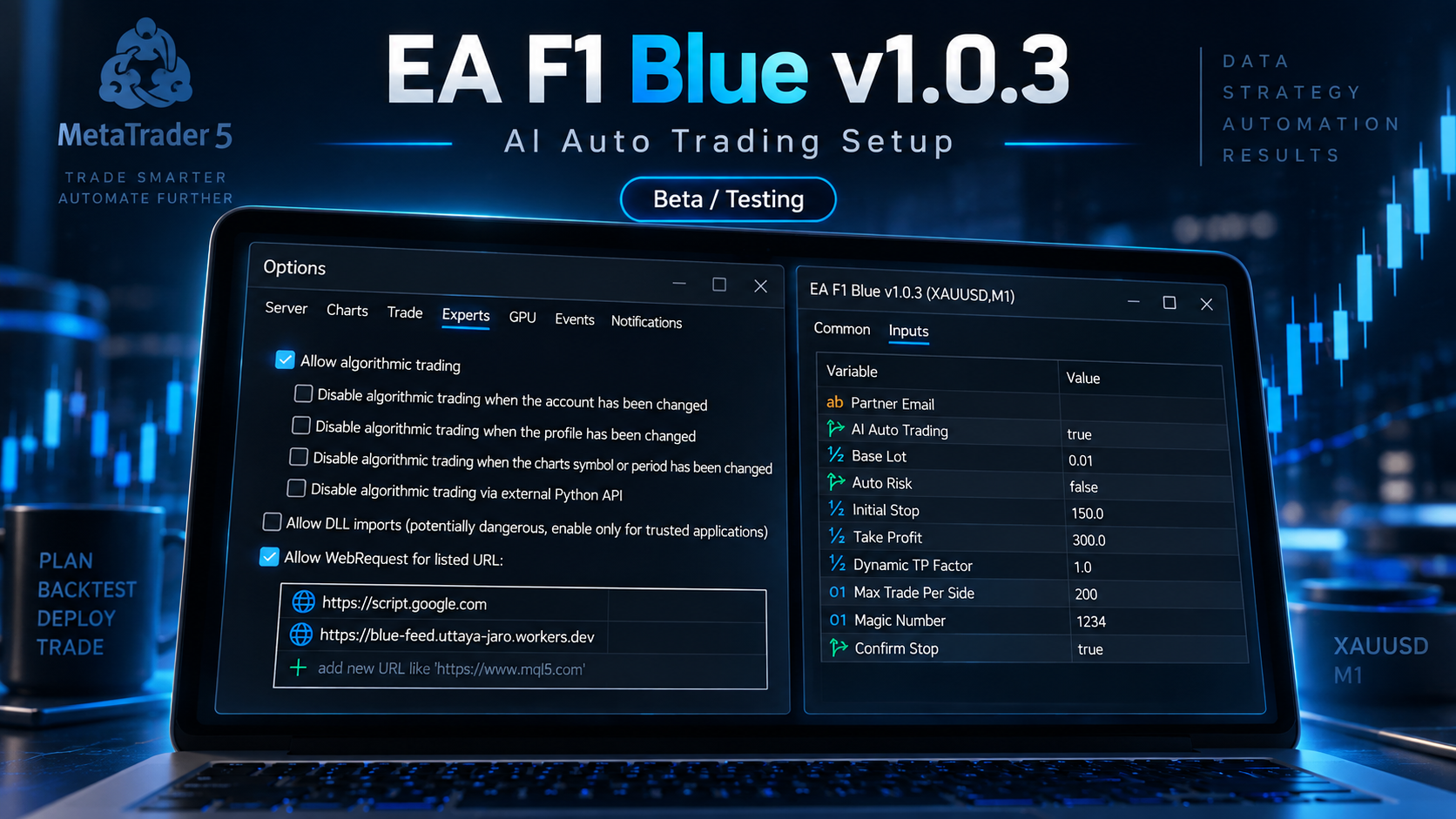
EA F1 Blue v.1.0.3 เป็น EA รุ่นทดสอบที่พัฒนาขึ้นเพื่อให้สามารถรับคำสั่ง START / STOP และค่าควบคุมการเทรดจากระบบ Blue AI โดยอัตโนมัติ
แนวคิดหลักของเวอร์ชันนี้คือ ผู้ใช้งานไม่จำเป็นต้องคอยเปิดและปิดระบบเองตลอดเวลา เมื่อเปิด AI Auto Trading แล้ว EA จะรอสัญญาณจาก Blue Feed และให้ระบบเป็นผู้จัดการรอบการเทรดให้ค่ะ
⚠️ EA F1 Blue ยังอยู่ในช่วงทดสอบ
EA F1 Blue v.1.0.3 ยังเป็นเวอร์ชันทดสอบ (Beta / Testing) แนะนำให้เริ่มใช้งานด้วยความระมัดระวัง ใช้ขนาดล็อตที่เหมาะสม และติดตามการทำงานของระบบก่อนเพิ่มความเสี่ยง
ยังไม่ควรใช้เงินหรือขนาดล็อตที่เกินกว่าความเสี่ยงที่สามารถรับได้ เพราะระบบและ AI ยังอยู่ระหว่างการเก็บข้อมูล ปรับปรุง และทดสอบการทำงานในสภาวะตลาดจริง
EA F1 Blue v.1.0.3 รุ่นทดสอบ
1. ตั้งค่า WebRequest ก่อนใช้งาน
EA F1 Blue จำเป็นต้องเชื่อมต่อกับระบบภายนอกเพื่อยืนยันการใช้งานและรับข้อมูลจาก Blue AI ดังนั้นก่อนติดตั้ง EA จะต้องอนุญาต WebRequest ใน MetaTrader 5 ก่อน
ไปที่
- Tools
- Options
- Expert Advisors
จากนั้นติ๊ก
Allow WebRequest for listed URL
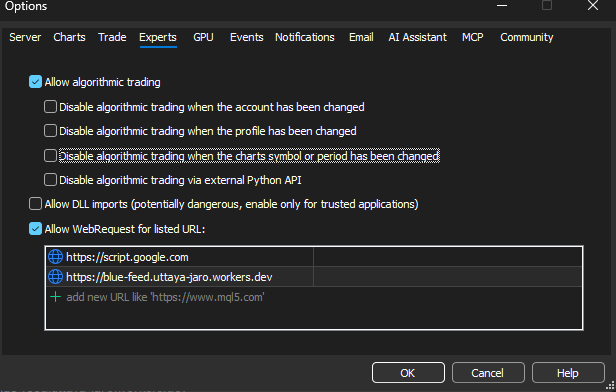
เพิ่ม URL ทั้ง 2 รายการนี้
https://script.google.com

https://blue-feed.uttaya-jaro.workers.dev
เมื่อเพิ่มเรียบร้อยแล้วให้กด OK
หากไม่ได้ตั้งค่า WebRequest EA จะไม่สามารถติดต่อระบบตรวจสอบสิทธิ์และ Blue Feed ได้ ทำให้ AI Auto Trading ไม่สามารถทำงานได้ตามปกติ
2. การตั้งค่า EA F1 Blue
หลังจากติดตั้ง EA แล้ว ให้นำ EA ไปใส่ในกราฟ XAUUSD M1 และตั้งค่าตามตัวอย่างด้านล่าง
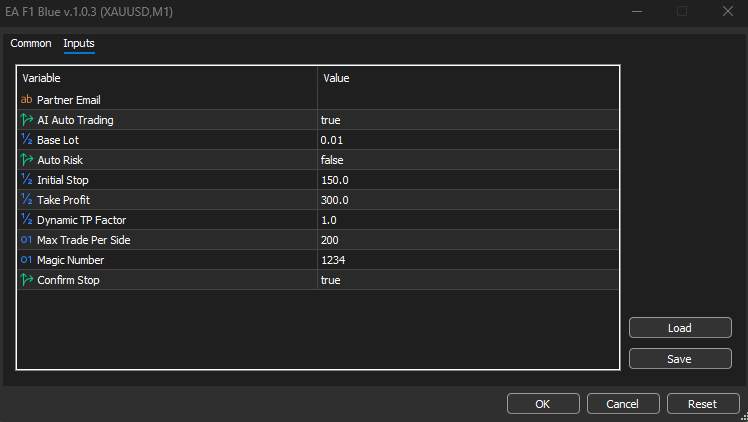
ค่าที่แนะนำสำหรับการทดสอบ
| Setting | แนะนำ | รายละเอียด |
|---|---|---|
| AI Auto Trading | true | เปิดเพื่อให้ EA รับ START / STOP จาก Blue AI |
| Base Lot | 0.01 | ผู้ใช้งานสามารถกำหนดล็อตเริ่มต้นเองได้ |
| Auto Risk | false | เมื่อ AI เริ่มรอบ ระบบสามารถส่งค่ามา Override ได้ |
| Initial Stop | 150 | เป็นค่าตั้งต้น และสามารถถูก AI Override ระหว่างรอบได้ |
| Take Profit | 300 | เป็นค่าตั้งต้น และสามารถถูก AI Override ระหว่างรอบได้ |
| Dynamic TP Factor | 1.0 | AI สามารถกำหนดค่าใหม่ในแต่ละรอบได้ |
| Max Trade Per Side | 200 | AI สามารถกำหนดจำนวนสูงสุดของรอบนั้นได้ |
| Magic Number | เช่น 1234 | สามารถกำหนดเลขอื่นได้ ขอให้มากกว่า 0 |
| Confirm Stop | true | ช่วยป้องกันการกด STOP โดยไม่ตั้งใจ |
3. Magic Number ใส่อะไรก็ได้ไหม?
ใส่หมายเลขอะไรก็ได้ที่มากกว่า 0 เช่น
- 1234
- 10001
- 88888
- 900033
Magic Number มีไว้ให้ EA ใช้แยกออเดอร์ของตัวเองออกจากออเดอร์อื่นในบัญชี
หากใช้งาน EA หลายตัว หรือเปิด EA F1 Blue หลายชุดในบัญชีเดียวกัน แนะนำให้ใช้ Magic Number ไม่ซ้ำกัน เพื่อป้องกัน EA ไปจัดการออเดอร์ของอีกระบบหนึ่ง
4. เปิด AI Auto Trading = true
จุดสำคัญที่สุดของ EA F1 Blue คือการตั้งค่า
AI Auto Trading = trueเมื่อเปิดโหมดนี้ EA จะไม่เริ่มรอบเทรดจากการกด START แบบ Manual แต่จะเข้าสู่สถานะรอคำสั่งจาก Blue Feed
เมื่อ Blue AI ส่งสัญญาณ START เข้ามา EA จะเริ่มรอบการเทรด และเมื่อระบบส่ง STOP มา EA จะจัดการหยุดรอบและปิดออเดอร์ตาม Logic ของระบบ
💡 ถ้าหน้ากราฟแสดงคำว่า “AI AUTO”
หมายความว่า EA เปิดโหมด AI Auto Trading แล้ว และกำลังรอสัญญาณจากระบบ Blue AI ไม่จำเป็นต้องกด START เอง
5. Base Lot ตั้งเองได้ แต่ค่า Risk อื่นให้ AI จัดการ
ผู้ใช้งานสามารถเลือก Base Lot ของตัวเองได้ เช่น
- 0.01
- 0.02
- 0.05
- หรือขนาดอื่นตามทุนและความเสี่ยงที่ต้องการ
แต่เมื่อเป็นรอบที่เริ่มจาก Blue AI ระบบสามารถ Override ค่าควบคุมการเทรดของรอบนั้น เช่น
- Auto Risk
- Initial Stop
- Take Profit
- Dynamic TP Factor
- Max Trade Per Side
ดังนั้นค่าที่เห็นอยู่ในหน้า Inputs บางส่วนจึงเป็น ค่าเริ่มต้น ไม่ได้หมายความว่าจะเป็นค่าที่ถูกใช้ตลอดทั้งรอบเมื่อ AI Auto Trading ทำงาน
ระบบ Blue จะนำขนาดล็อตของฝั่ง Client มาคำนวณเทียบกับค่าจาก Master และปรับ Initial Stop / Take Profit ให้สัมพันธ์กับขนาดการเทรดของบัญชีนั้นโดยอัตโนมัติ
สำคัญ: พยายามอย่าแทรกแซงรอบที่ AI กำลังทำงาน
เมื่อ AI เริ่มรอบแล้ว แนะนำให้ปล่อยให้ระบบเป็นผู้จัดการ START, การเปิดออเดอร์, การควบคุมความเสี่ยง และ STOP ของรอบนั้นเอง
หากไม่จำเป็น ไม่แนะนำให้กด STOP เอง หรือปิดออเดอร์บางส่วนด้วยมือ เพราะอาจทำให้โครงสร้างออเดอร์จริงแตกต่างจากสิ่งที่ระบบ AI กำลังคำนวณอยู่
Manual STOP ควรใช้ในกรณีฉุกเฉิน หรือกรณีที่ผู้ใช้งานตัดสินใจว่าต้องการหยุดระบบจริง ๆ เท่านั้น
6. AI Override คืออะไร?
เมื่อ Blue AI ส่ง START มา EA จะบันทึกค่าของรอบนั้น และสามารถแสดงส่วน AI Override บนกราฟ เพื่อให้เห็นว่ารอบปัจจุบันกำลังใช้ค่าควบคุมอะไรอยู่
- Auto Risk
- Initial Stop
- Take Profit
- Dynamic TP Factor
- Max Trade Per Side
จึงควรดูค่าที่แสดงในส่วน AI Override เป็นหลักในขณะที่ AI กำลังทำงาน มากกว่าดูเฉพาะค่าที่ตั้งไว้ใน Inputs ตอนเริ่มต้น
7. แนวทางสำหรับผู้ทดสอบ
- เริ่มด้วย Base Lot ต่ำก่อน เช่น 0.01
- เปิด AI Auto Trading = true
- ตั้ง WebRequest ให้ครบทั้ง 2 URL
- ปล่อยให้ระบบจัดการ START และ STOP
- หลีกเลี่ยงการปิดออเดอร์แทรกแซงระหว่างรอบ
- หากพบความผิดปกติให้บันทึกภาพหน้าจอและรายละเอียดไว้
- อย่าเพิ่มความเสี่ยงมากเกินไป เพราะเวอร์ชันนี้ยังอยู่ในช่วงทดสอบ
8. ดาวน์โหลด EA F1 Blue v.1.0.3
ดาวน์โหลดรุ่นทดสอบได้จากปุ่มด้านล่าง
หมายเหตุ
EA F1 Blue v.1.0.3 ยังอยู่ในช่วงทดสอบและพัฒนา ผลลัพธ์ในอดีตหรือผลการทดสอบไม่สามารถรับประกันผลลัพธ์ในอนาคตได้ การซื้อขายมีความเสี่ยง ผู้ใช้งานควรเลือกขนาดล็อตให้เหมาะสมกับเงินทุนและความเสี่ยงที่สามารถรับได้
เป้าหมายของช่วงทดสอบคือเก็บข้อมูลการทำงานจริง เพื่อพัฒนา Blue AI และระบบบริหารจัดการรอบการเทรดให้มีความเสถียรมากขึ้นก่อนเปิดใช้งานในวงกว้าง
Leave a Reply